> For the complete documentation index, see [llms.txt](https://docs.codpeller.com/ru/llms.txt). Markdown versions of documentation pages are available by appending `.md` to page URLs; this page is available as [Markdown](https://docs.codpeller.com/ru/mnogourovnevoe-menyu/kak-dobavit-menyu-na-startovom-saite.md).
# Как добавить меню на стартовом сайте
### 1. Добавим новый контейнер в стартовом сайте
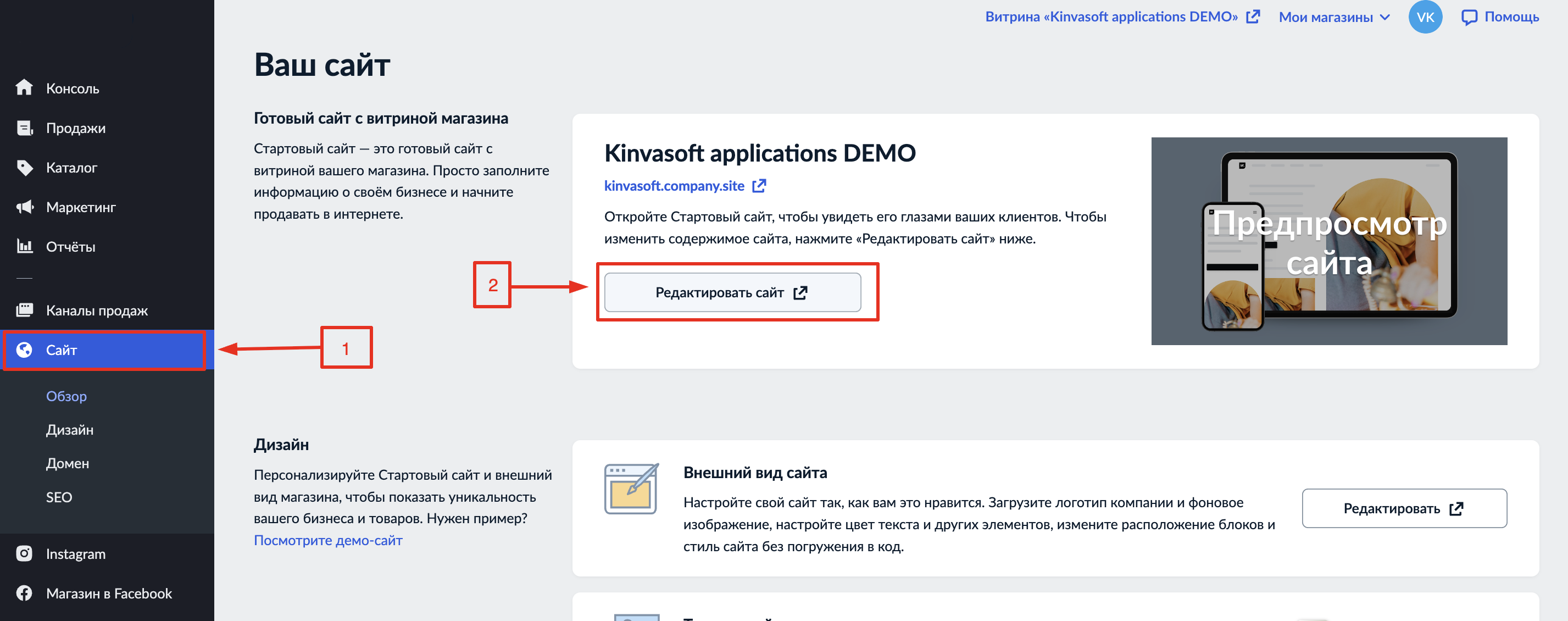
Перейдите на вкладку сайт и нажмите "Редактировать сайт.
### 2. Добавляем новую секцию на сайте
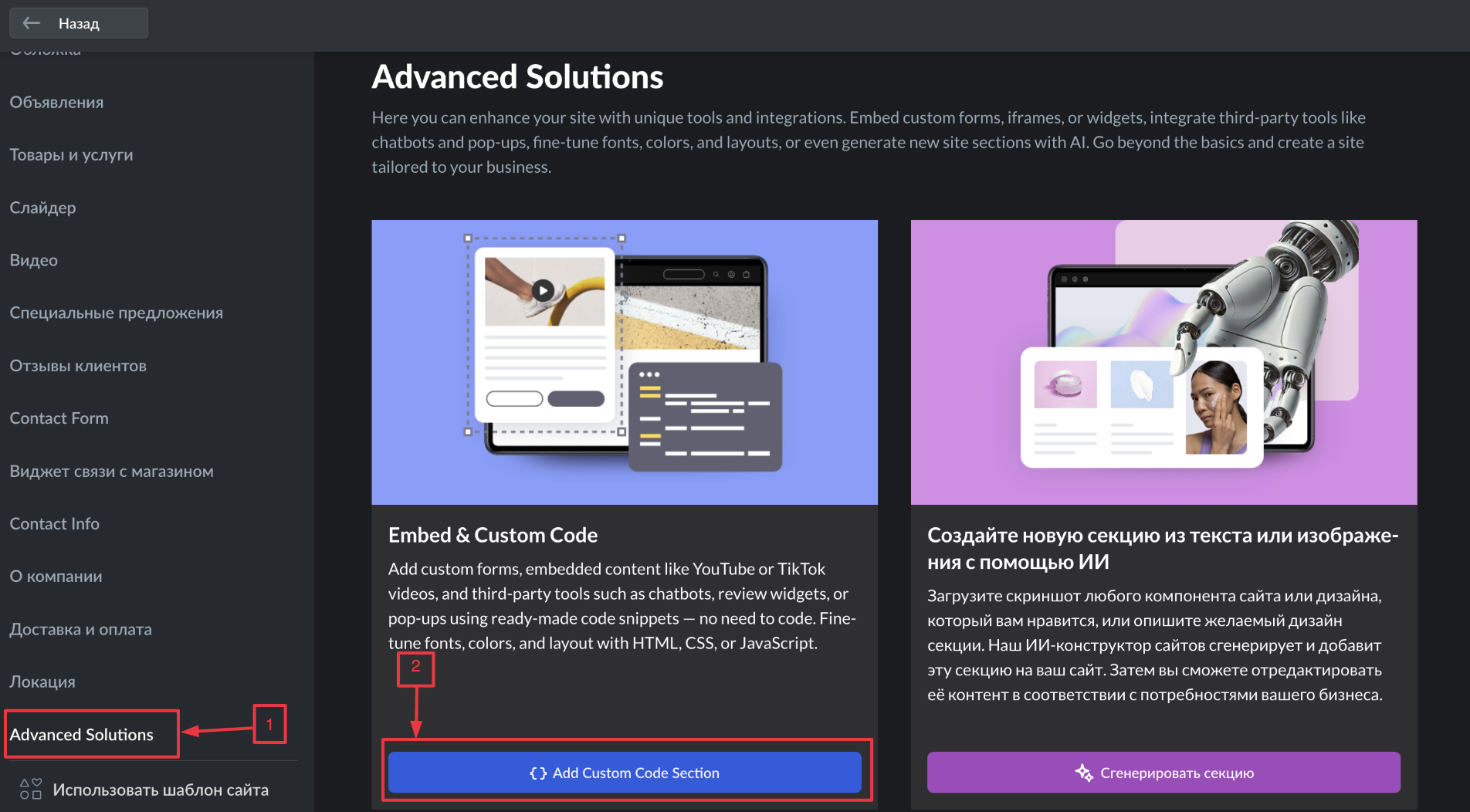
Advanced Solutions > Add Custom Code Section.
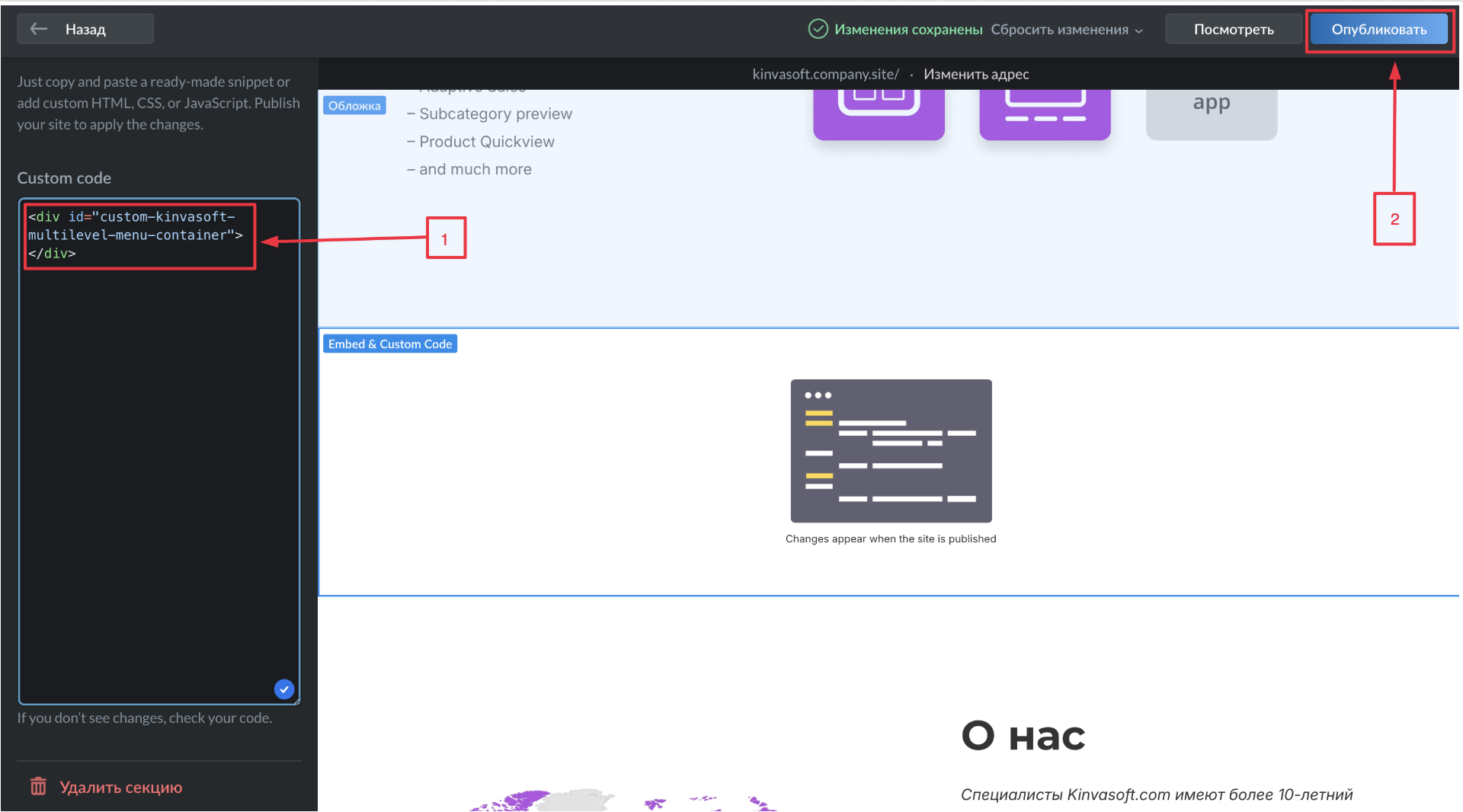
### **3. Добавляем код в контейнер**
```
```
Нажимаем опубликовать. В этот контейнер будет добавляться меню.
### **4. Передвигаем контейнер**
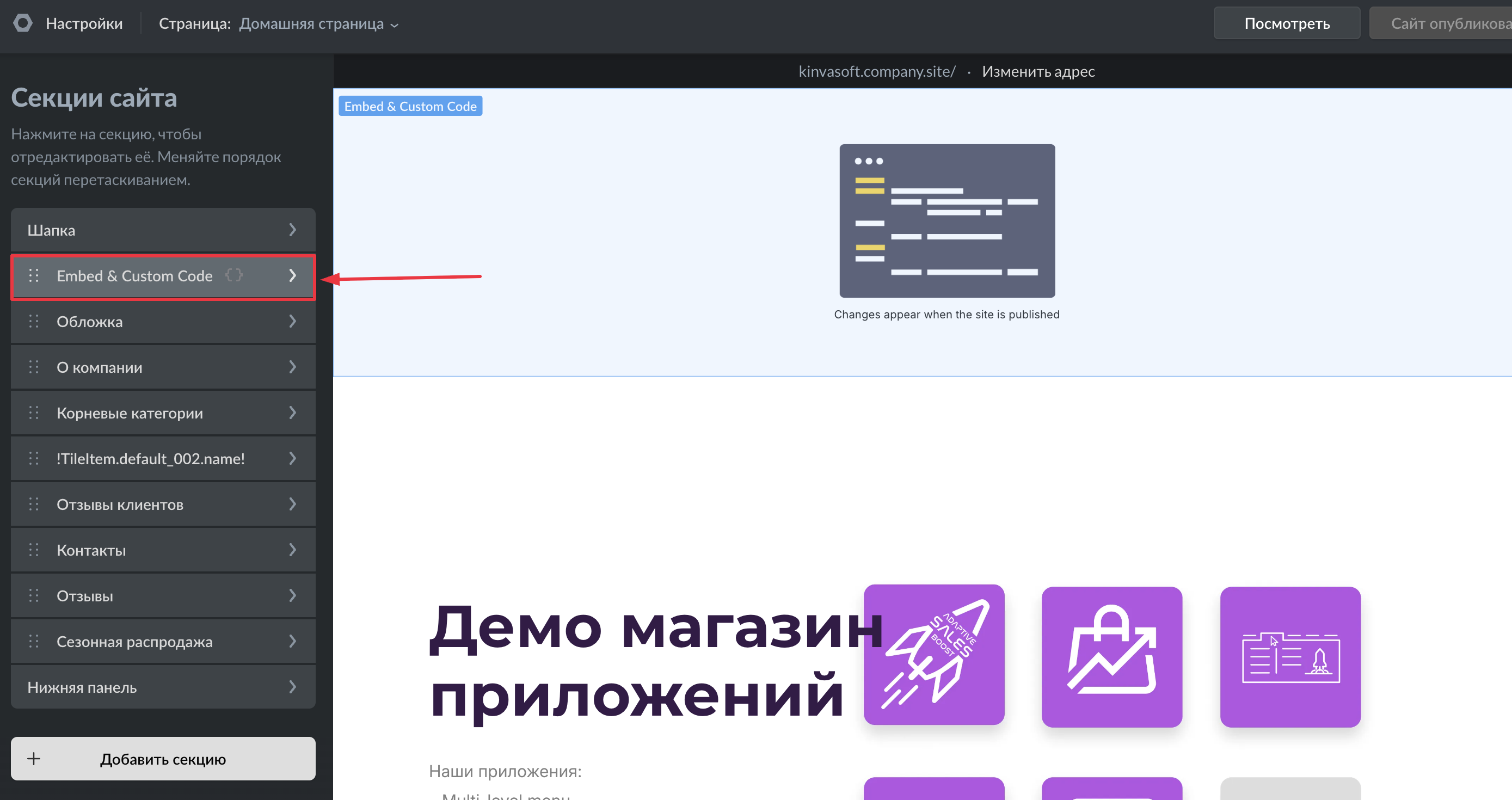
Передвигаем контейнер под шапку, а вообще контейнер можно спокойно двигать по странице.
Скрываем шапку сайта (стандартное меню) и вместо него в новом контейнере появляется Multi-level menu. Или оставляем стандартное меню и под ним отображается Multi-level menu.
### **5. Прописываем контейнер в настройках меню**
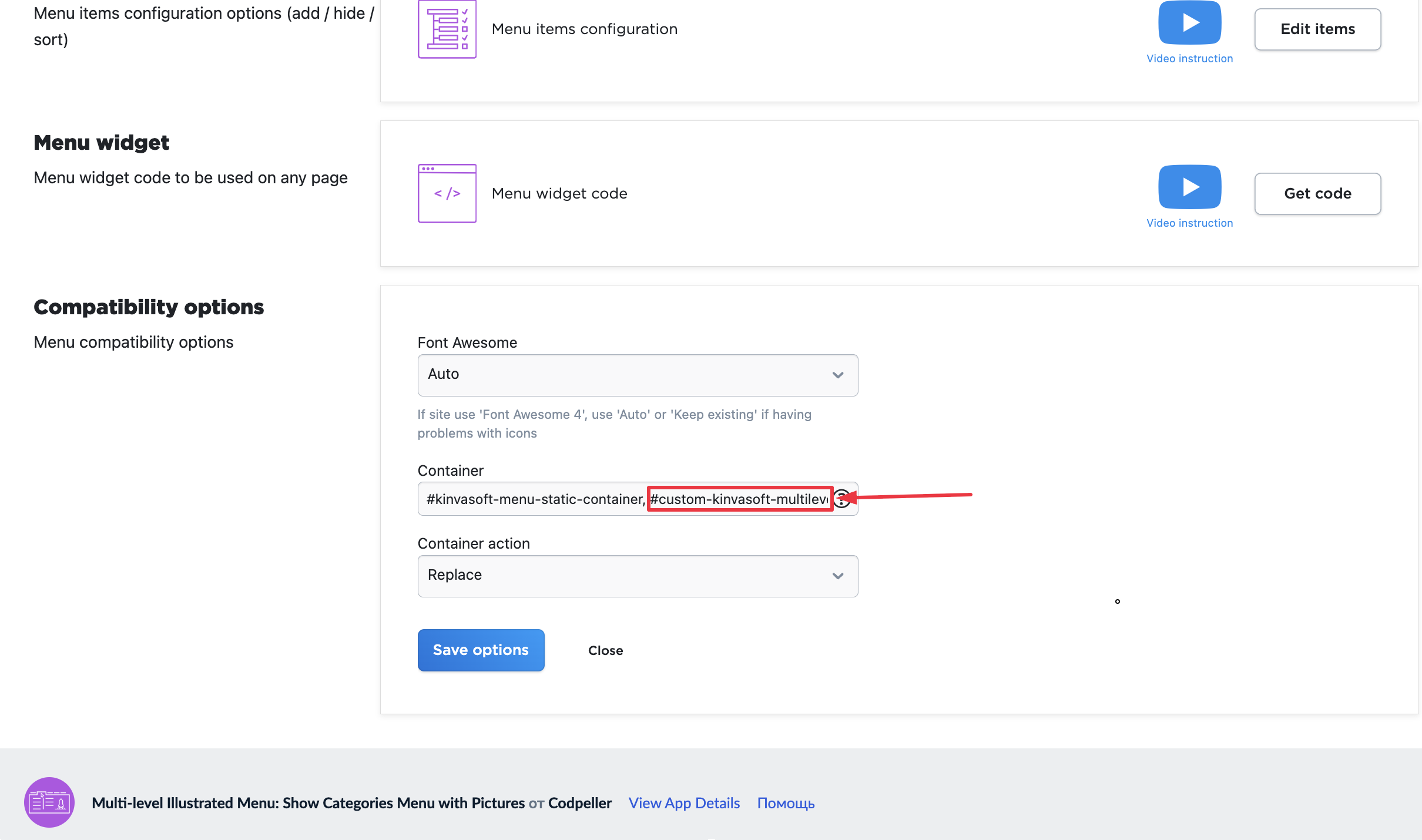
Переходим на страницу настроек меню, скроллим страницу вниз до блока **Compatibility options** и в нем добавляем через запятую новый контейнер
```
#custom-kinvasoft-multilevel-menu-container
```
В моем примере у меня был прописан контейнер `#kinvasoft-menu-static-container` прибавляем к нему новый контейнер и получается
```
#kinvasoft-menu-static-container, #custom-kinvasoft-multilevel-menu-container
```
Нажимаем кнопку сохранить. Переходим на стартовую страницу и видим вверху страницы **Multi-level-menu**
Если у вас остались вопросы, пишите в нашу [техническую поддержку](/ru/zapustite-svoi-internet-magazin/copy-of-zapustite-svoi-internet-magazin-za-10-minut/tekhnicheskaya-podderzhka.md), мы всегда рады помочь.